
Hledáte způsob, jak získat potvrzení o přečtení vašich e-mailů? Čekání na odpověď lidí na vaše e-maily může být velmi frustrující. Zvláště pokud děláte něco důležitého, jako je čekání na odpověď od žádosti o zaměstnání, pak může být ticho ohlušující. A to, že nevíte, jestli byl váš e-mail vůbec přečten, může být tou nejhorší částí.
I když existují některé možnosti pro odesílání e-mailů z počítače, vaše možnosti v mobilních zařízeních téměř neexistují.
Do teď! Mailsuite přečíst potvrzení pro Gmail umožňuje sledovat stav čtení e-mailů, které odesíláte. Nyní je software k dispozici pro zařízení iOS a telefony Android i pro počítače.
Doplněk je zdarma a neomezuje počet e-mailů, které lze sledovat. Jedinou změnou, kterou musíte provést, je souhlas s tím, že ve vašem e-mailovém podpisu bude zahrnuto „Odesílatel upozorněn službou Mailsuite“, které lze vždy odstranit, kdykoli odešlete e-mail.
Poté můžete s doplňkem získat řadu užitečných metrik, například kolik času si vaše e-maily přečtou a kdo je otevírá. Tyto informace mohou být zvláště užitečné, pokud pracujete v oblastech, jako je prodej nebo marketing.
Tady je jak nainstalovat Mailsuite na zařízení iOS nebo Android.
Jak sledovat e-maily na zařízení iOS
Než přidáte Mailsuite do svého zařízení iOS, musíte jej nejprve nainstalovat do Chromu. Tento proces je přímočarý a jeho dokončení trvá méně než minutu. Pokud jste to ještě neudělali, klikněte na tento odkaz a přečtěte si jak nainstalovat Mailsuite pro Chrome.
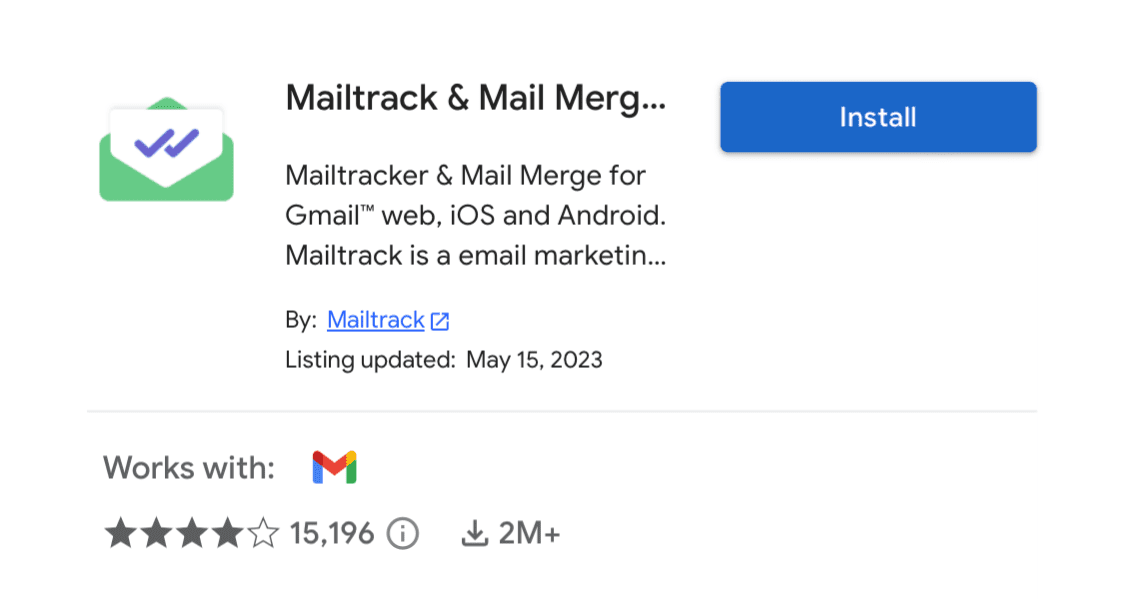
- Na G Suite Marketplace najděte Mailsuite doplňkovou stránku. Klikněte na tlačítko „Instalovat“.

- Zobrazí se malé okno s požadavkem na povolení zahájení stahování. Klikněte na „Pokračovat“.

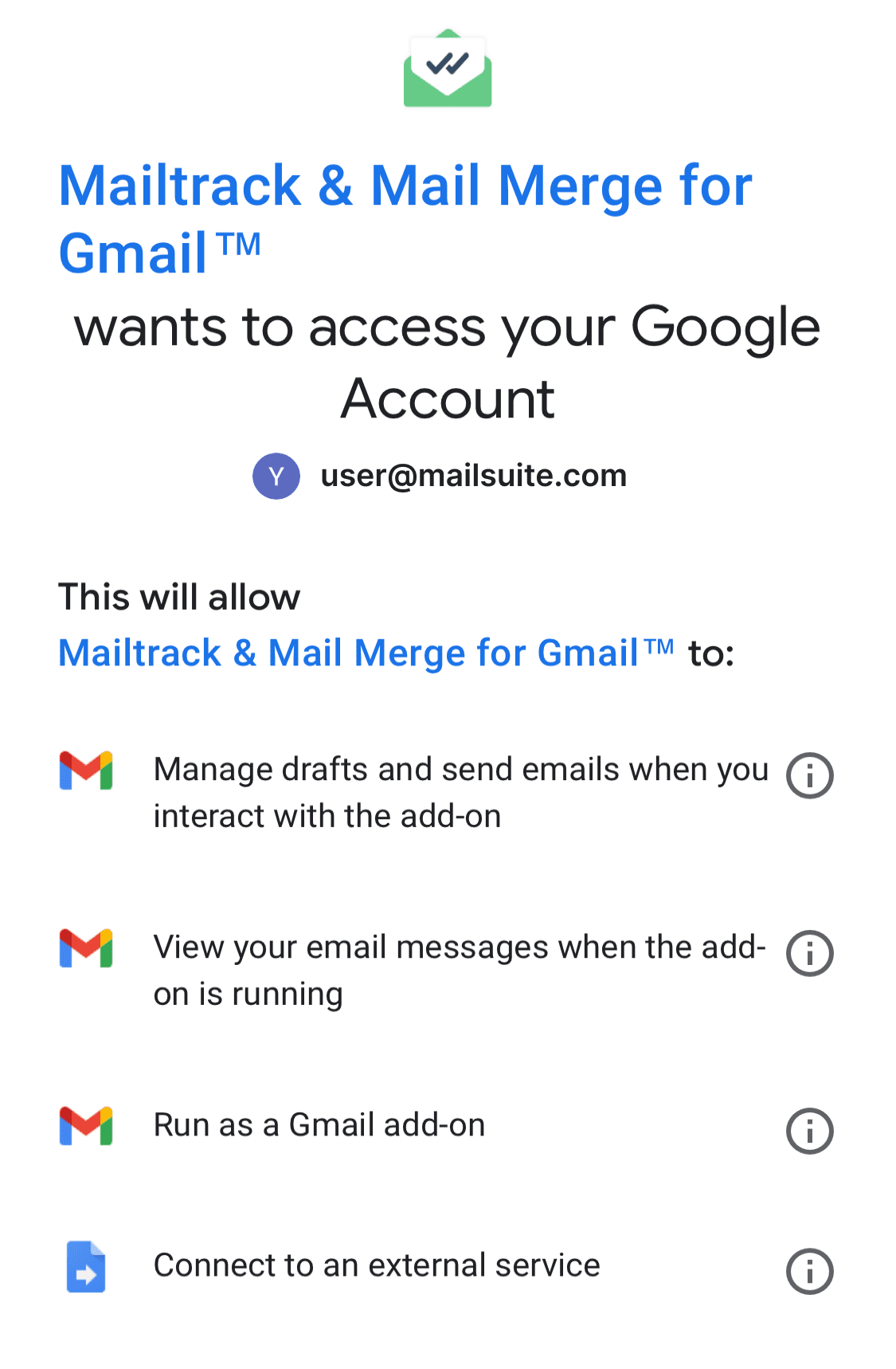
- Nyní se objeví nové okno. Zde vyberte, který účet Gmail chcete propojit s Mailsuite pro potvrzení o přečtení.
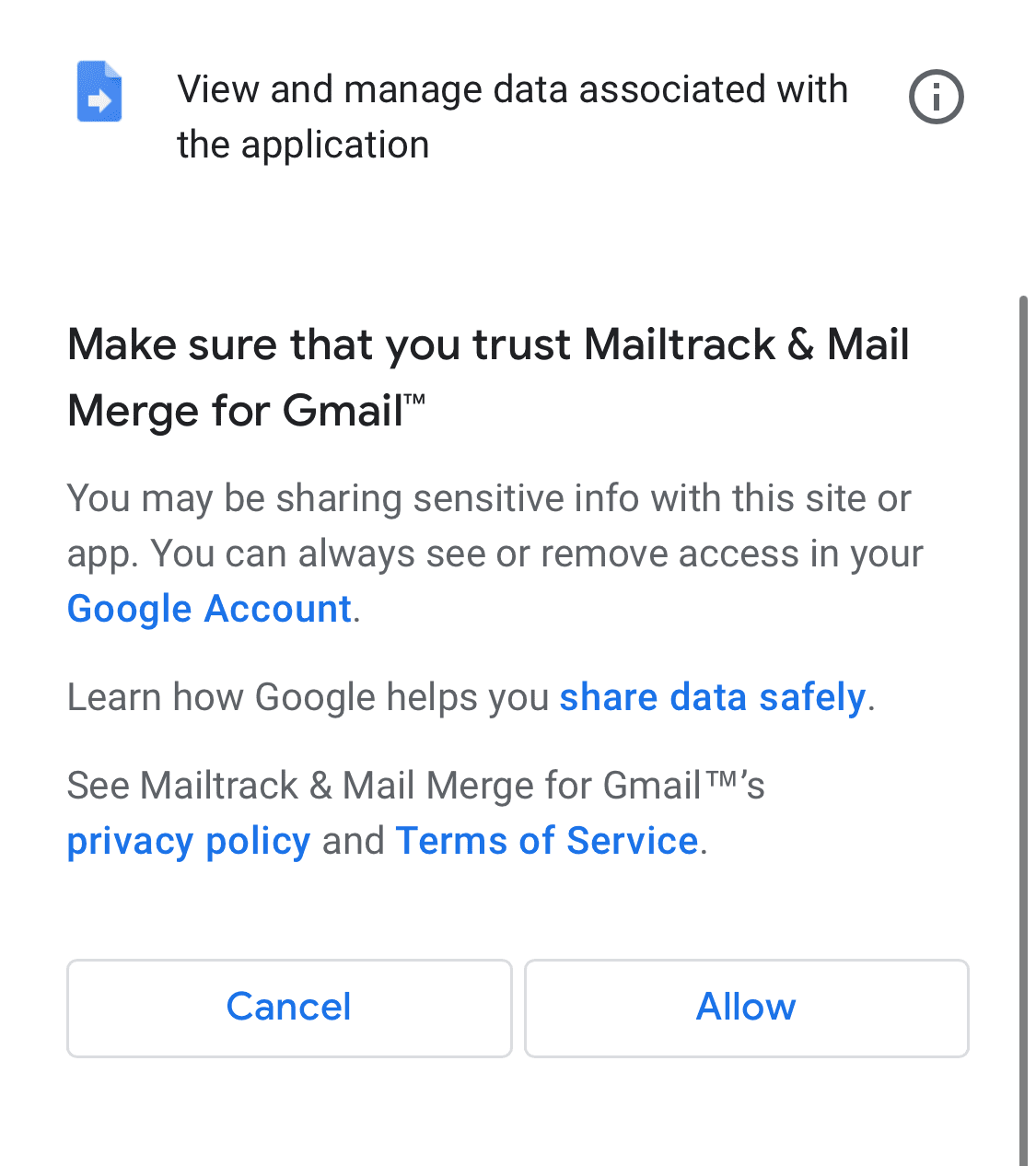
- Další část bude žádat o povolení. Pokračujte kliknutím na tlačítko „Povolit“. V tomto okamžiku začne instalace. Můžete si přečíst přesné podrobnosti o používání oprávnění Mailsuite zde.

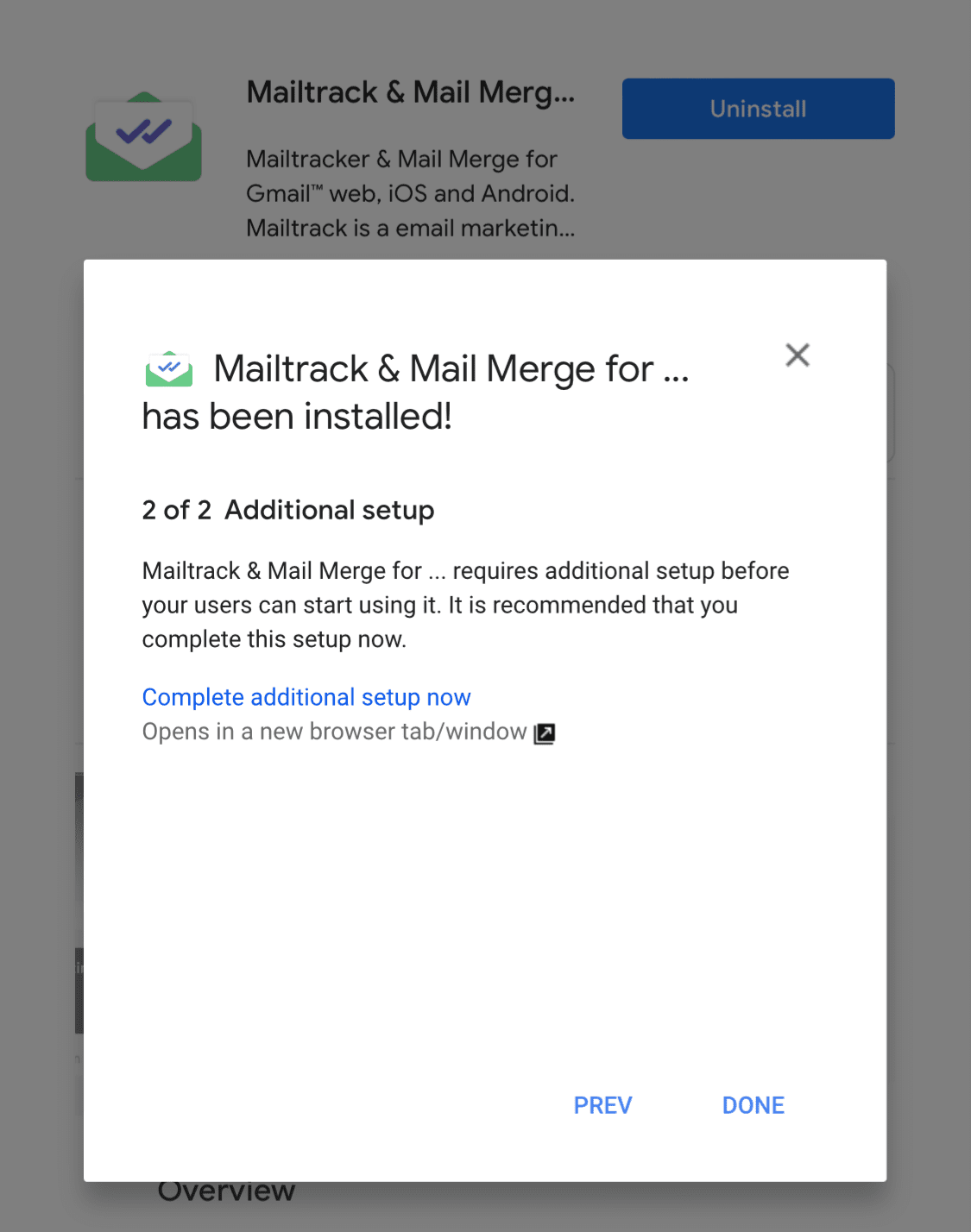
- Po dokončení instalace obdržíte potvrzovací zprávu.

- Zavřete svůj Gmail aplikace. Nejjednodušší způsob, jak to udělat, je otevřít Přepínač aplikací, najít Gmail a přejet po něm nahoru. Případně stačí restartovat telefon. Jakmile znovu otevřete Gmail, Mailsuite se nainstaluje a můžete začít odesílat sledované e-maily.

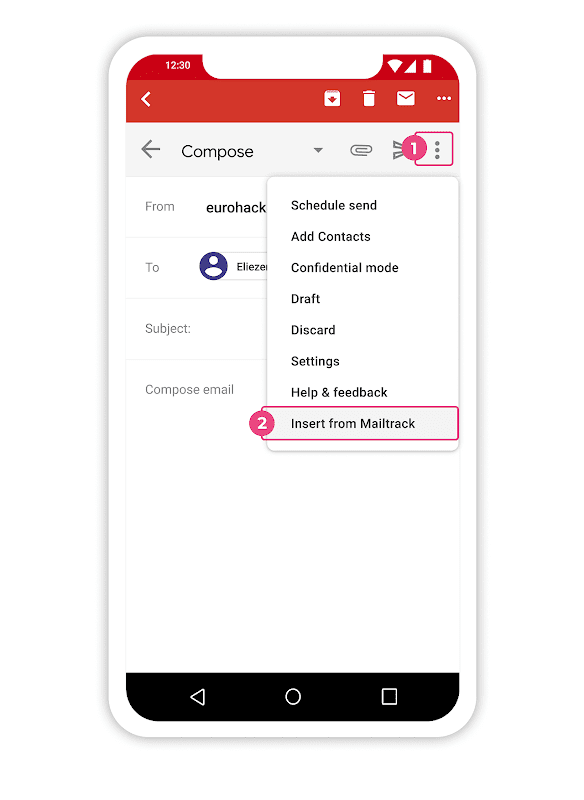
A je to. Jste hotovi a připraveni používat potvrzení o přečtení při odesílání e-mailů z iPhonu nebo iPadu. Vyzkoušejte nyní a užijte si profesionální e-mailovou zkušenost.
Fotografický kredit: Funkce obraz byla pořízena uživatelem Bernardo Ramonfaur.
Redakční upozornění: Aktualizace 20. března 2024 – Po rebrandingové aktivitě poskytovatele služeb byly nyní všechny zmínky o předchozí značce Mailtrack aktualizovány tak, aby odrážely správnou a aktuální značku Mailsuite. Odkazy a snímky obrazovky v článku byly také aktualizovány, aby odrážely aktuální proces pro tento tutoriál.
